TL;DR: Mit Themenvorlagen können Redaktionsmitglieder im Voraus ein Eingabeformular für einen bestimmten Themen-Typ erstellen – sie legen fest, welche Felder angezeigt werden, was Pflichtfelder sind, was bereits vorausgefüllt ist und welche Aufgaben und Zeiten schon eingerichtet sind. Reporter:innen wählen ein Template aus und legen routinemäßige Themen mit einem Bruchteil der Klicks an – die Daten bleiben dabei über Ressorts, Kanäle und Teams hinweg konsistent.
Mit Themenvorlagen können Redaktionsmitglieder die Themeneingabe einmalig mit den passenden Feldern, vordefinierten Werten und Aufgaben einrichten. So können Reporter:innen Routine-Themen mit einem Bruchteil der Klicks anlegen und die Daten über Ressorts, Kanäle und Teams hinweg konsistent halten.
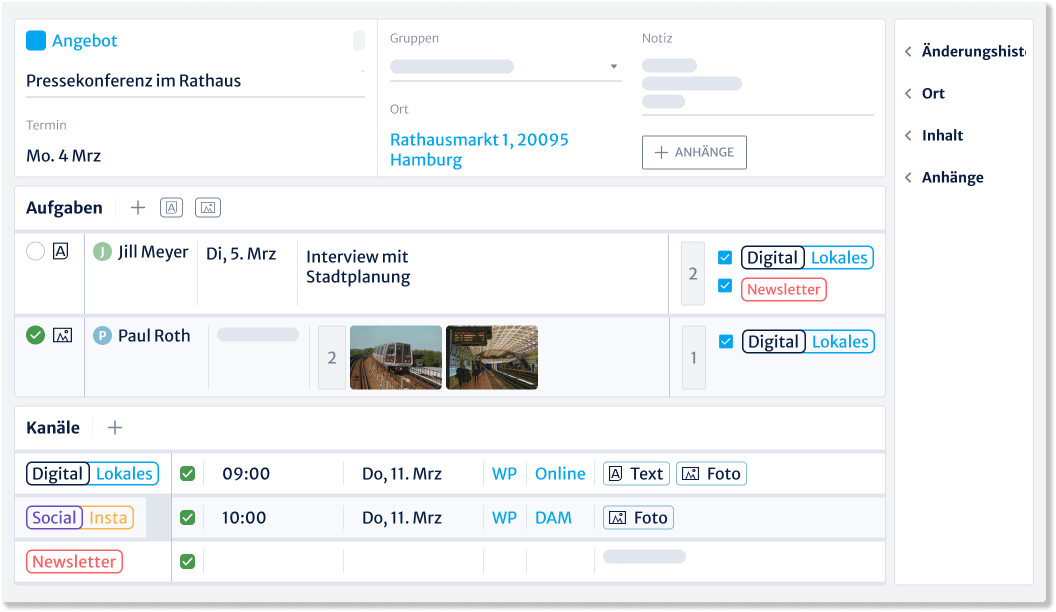
Das ist wichtig, weil die Kordiam Themenkarte bewusst umfassend gestaltet ist. Jedes Feld, jede Aufgabe, jedes Veröffentlichungsdetail ist vorhanden, weil es irgendwann, für irgendein Thema, den Unterschied macht. Doch für Reporter:innen, die routinemäßige, wiederkehrende Themen-Typen bearbeiten – etwa den donnerstäglichen Sportbericht, das wöchentliche Interview oder die tägliche Politikmeldung – kann diese Tiefe ein Hindernis darstellen. Die vollständige Karte jedes Mal auszufüllen, dauert länger als nötig, und je öfter ein Team das tut, desto größer ist die Wahrscheinlichkeit, dass ein Feld übersehen oder uneinheitlich befüllt wird.
Diese Reibungsverluste summieren sich: Daten, die nicht zusammenpassen, Produktionsschritte, die vergessen werden, Zeit für die Eingabe, die eigentlich der Recherche zugutekommen könnte.
Mit Themenvorlagen können Redaktionsmitglieder ein fokussiertes Eingabeformular für einen bestimmten Themen-Typ definieren, damit Reporter:innen mit einer Eingabemaske arbeiten, die genau auf die jeweilige Aufgabe zugeschnitten ist – statt jedes Mal mit der vollständigen Konfiguration.
Wie funktionieren Themenvorlagen?
Redaktionsmitglieder erstellen und verwalten Templates direkt in Kordiam. Die Komplexität der vollständigen Themenkarte bleibt dort, wo sie hingehört – auf Konfigurationsebene, einmalig vom Redaktionsmitglied festgelegt – während Reporter:innen ein Formular erhalten, das auf einen einzelnen Anwendungsfall zugeschnitten ist: Politik, Sport, Wirtschaft oder was das jeweilige Ressort sonst braucht.
Wenn Reporter:innen ein Thema anlegen, wählen sie ein Template aus der Liste aus und starten von dort. Was sie sehen, was sie ausfüllen müssen und was bereits für sie erledigt ist, wird alles im Voraus festgelegt.
Jedes Template gibt Redaktionsmitgliedern Kontrolle über:
Angezeigte und vorausgefüllte Felder. Jedes Feld kann angezeigt, ausgeblendet oder mit einem Wert vorausgefüllt werden.
Pflichtfelder. Redaktionsmitglieder können ein Feld als Pflichtfeld markieren. Ein kleines oranges Sternchen kennzeichnet es, und das Thema kann erst gespeichert werden, wenn es ausgefüllt ist – so gehen wichtige Daten nie verloren.
Versteckte Hintergrunddaten. Ein Feld kann vorausgefüllt und für Reporter:innen komplett ausgeblendet werden. Der Wert wird trotzdem im Thema gespeichert – Reporter:innen sehen ihn einfach nicht. So bleiben die Metadaten über alle Themen eines bestimmten Typs hinweg konsistent, während die Ansicht für Reporter:innen auf das Wesentliche fokussiert bleibt.
Voreingestellte Aufgaben. Arbeitsschritte wie eine Foto-Aufgabe oder eine Text-Aufgabe können mit bereits festgelegtem Status, zuständiger Person und Lieferfrist ins Template eingebaut werden. Der passende Workflow steht schon, sobald das Thema angelegt wird.
Gruppenbasierter Zugriff. Templates werden Nutzergruppen zugewiesen, sodass das Sportressort Sport-Templates sieht und das Wirtschaftsressort Wirtschafts-Templates. Jedes Team arbeitet mit einer Auswahl, die genau auf seine eigenen Themen-Typen abgestimmt ist.
Kann ein Template die Zeitplanung für Sie übernehmen?
Ja. Templates enthalten Veröffentlichungsdaten und nehmen Reporter:innen so noch mehr der manuellen Einrichtung ab:
Wochentagsplanung. Legen Sie fest, dass ein Themen-Typ immer an einem bestimmten Tag veröffentlicht wird. Wird ein Thema am Montag angelegt, erscheint es am Donnerstag; wird es am Freitag angelegt, erscheint es trotzdem am nächsten Donnerstag. Bei Themen-Typen mit mehr als einem Termin pro Woche, etwa Dienstag und Freitag, wählt Kordiam automatisch den nächstmöglichen Tag abhängig davon, wann das Thema angelegt wurde.
Feste Veröffentlichungszeiten. Legen Sie für einen Themen-Typ eine feste Veröffentlichungszeit fest, zum Beispiel 18:00 Uhr, sodass niemand mehr daran denken muss.
Zeit beim Speichern definieren. Bei aktuellen Themen kann die Veröffentlichungszeit in dem Moment festgehalten werden, in dem gespeichert wird: Der Zeitpunkt des Speicherns wird zur geplanten Veröffentlichungszeit.
Da diese Einstellungen vorausgefüllt und ausgeblendet werden können, kommen Reporter:innen mit der Zeitplanung oft gar nicht in Berührung. Das Thema erscheint von selbst zur richtigen Zeit am richtigen Ort.
Wie behalten Sie Templates griffbereit und teilbar?
Zwei Funktionen sorgen dafür, dass Templates leicht zugänglich und einfach weiterzugeben sind, ohne einen zusätzlichen Schritt in den Arbeitsalltag zu bringen:
Lesezeichen halten Ihre am häufigsten genutzten Templates oben in der Liste. Lesezeichen sind persönlich, sodass sich jede Person ihre eigene Liste zusammenstellen kann.
Permanente URLs bedeuten, dass ein Template-Link auch dann funktioniert, wenn das Template bearbeitet wurde. Sie können ein Template verlinken, teilen oder in Ihren Favoriten speichern und sich darauf verlassen, dass der Link erhalten bleibt.
Wie sieht das im Redaktionsalltag aus?
Hier sind vier Ressorts, jedes mit einem Template, das genau auf seine Arbeit zugeschnitten ist:
Sport: Spielberichte. Ein Redaktionsmitglied erstellt ein Template für Berichte nach dem Spiel: der Themenstatus ist vorausgefüllt, eine Foto-Aufgabe wird automatisch mit dem Status „Angefordert" hinzugefügt, der Spielort ist als Pflichtfeld gesetzt, und die Kanäle sind bereits zugewiesen. Das Veröffentlichungsdatum wird automatisch aus der Wochentagsplanung übernommen. Reporter:innen öffnen eine Karte, in der fast alles schon eingerichtet ist, und ergänzen nur die Details zum Spiel.
Politik: Wahlberichterstattung. Ein Redaktionsmitglied aus dem Politikressort erstellt ein Template „Wahl 2026" mit vorausgefüllten Kanälen, bei dem der Ort der Veranstaltung, Rede oder Debatte als Pflichtfeld markiert ist. Eine Foto-Aufgabe wird automatisch hinzugefügt und signalisiert, dass ein Bild der kandidierenden Person erwartet wird. Reporter:innen wählen das Template aus und können direkt mit der Berichterstattung beginnen.
Magazin: das Wochenend-Interview. Für das ausführliche Interview, das jeden Samstag erscheint, füllt ein Redaktionsmitglied die Print- und Digitalkanäle vorab aus, legt das benutzerdefinierte Feld „Doppelseite" fest, markiert die Freigabe durch die interviewte Person als Pflichtaufgabe, fügt eine Fototermin-Aufgabe mit dem Status „Angefordert" hinzu und trägt die Lieferfrist automatisch fünf Tage vor Drucktermin ein. Reporter:innen ergänzen nur noch den Namen der interviewten Person und die zentralen Themen – der Rest des Workflows steht bereits.
Investigativ: mehrteilige Serien. Ein Redaktionsmitglied aus dem Investigativressort erstellt ein Template, das eine Aufgabe zur rechtlichen Prüfung mit dem Status „Ausstehend" und eine Faktencheck-Aufgabe mit dem Status „Offen" hinzufügt, wobei die Kanäle für die Veröffentlichung bereits vorausgefüllt sind.
Warum ist das wichtig?
Themenvorlagen verlagern die Arbeit an der Themenkarte dorthin, wo sie am meisten Sinn ergibt: einmalig und im Voraus in die Hände der Redaktionsmitglieder. Reporter:innen erhalten eine reduzierte Eingabemaske mit den passenden leeren Feldern, vorausgefüllten Feldern und bereits festgelegten Aufgaben. Die Daten bleiben über Themen-Typen, Kanäle und Teams hinweg konsistent, ohne dass sich jemand merken muss, was ausgefüllt werden muss oder was ein bestimmtes Thema benötigt.
Die vollständige Themenkarte ist weiterhin verfügbar, wenn ein Thema sie erfordert. Was Themenvorlagen hinzufügen, ist Kontrolle – eine Möglichkeit für jedes Ressort, die Eingabe genau an die eigene Arbeit anzupassen.
Themenvorlagen sind jetzt live. Besuchen Sie das Kordiam Hilfe-Center, um die Einrichtung Schritt für Schritt durchzugehen – von der Feldsichtbarkeit bis zu den Planungsregeln: Lesen Sie den Story-Templates-Leitfaden.